最后修改于 20260228
检查下外观
开箱时请做好记录,看看电脑的 ABCD 面有无划痕,各种接口有无被用过的痕迹;特别微小的划痕可忽略(意思是不要提灯定损)
插电点亮吧
- 下一步……下一步……到联网的界面直接跳过(选择我没有网络连接)联网会自动激活,而网购电脑激活后不支持七天无理由,同时初次进入系统不联网会更快。
- Win11 跳过微软账户登录:断网状态下按
Shift + F10输入start ms-cxh:localonly回车执行,转到创建本地用户界面。 - 本地账户设置用户名时最好是英文或数字,这关系到 C 盘的用户文件夹名称(C:\Users\Xxxxx)最多显示用户名前 5 位(24 年装机貌似新版本直接微软账户登录显示的是完整用户名?)Windows 不区分大小写,但使用中文路径可能会出现许多问题。
看看设置呢
- 诶,我
此电脑呢?桌面右键 - 个性化 - 主题 -桌面图标设置- 勾选计算机- 确定。 - 对着
此电脑图标右键 - 属性 - 查看处理器和已安装 RAM 大小,对照购买的参数规格检查一下。 - 一块 512GB 的硬盘一般还会分出引导和恢复分区,留给你一个不够 512GB 的 C 盘,大差不差。
- 另外,实际上很多厂商已经不给固态分区了,新电脑只有一个 C 盘,方便你最大化地利用固态硬盘。
可以重启哩
- 检查完毕:重启联网(插网线或者无线)然后去设置 - 账户 - 登录 Microsoft 账户(用 QQ 邮箱注册就行,方便同步)
- 在设置 - 账户 - 登录选项里,人脸、指纹、PIN 看电脑支持哪一项就设置哪一项。
- 联网重启后电脑可能闪屏,这是系统在自动安装包括显卡驱动在内的各种驱动程序。
安装软件
- 首先得会(能)找到官网,理解官网的概念,至少 Edge 的 Bing 没那没抽象,搜索一下还是能找到的,突击提问:你的选择是?
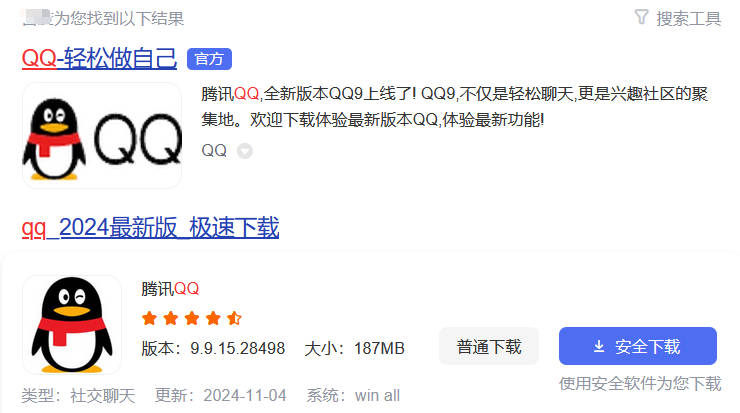
- 只推荐官网下载,不要极速下载、不要安全下载、不要一键安装、不要无脑下一步,请看清楚
安装位置以及有没有勾选捆绑的其他软件。 - 虽然但是,截至这一次修改,我悟了。大道至简。如果只有一个 C 盘,那么装在
C:\Program Files、Program Files (x86)就好了,再创建一个叫Software的文件夹用来放压缩打包的绿化软件(Portable Software)
系统安全
- 360 安全卫士是需要费心思调一调设置的,如果懒得调那就是噩梦的开始,安安生生用 Windows Defender 吧,对于家庭用户来说绝对是够用的。
- 如果你实在是想看看仪表盘,没事清清垃圾,那就 火绒 吧。
浏览器
- 什么?你喜欢 xx 安全浏览器、xx 极速浏览器……
- Microsoft 自带 Edge 也够好用了。加上你的微软账户,要是以后换了电脑,浏览器的收藏和设置全都会自动同步。
- 觉得不好用就去装 Google Chrome 或者 Mozilla Firefox(我永远爱 Firefox)
- “我的 Chrome 怎么没网啊?”涉及 Google 搜索引擎问题,需要去设置里选择
必应等搜索引擎(这个让我想起高中和大学的几件事,关于网址、搜索引擎)
文档处理
- 如果你的电脑自带正版 Office 365,那只用登录微软账号激活绑定。
- 没有的话那自然是 WPS。